
 تعذر العثور على الجهاز على شبكة محلية لاسلكية

-
الفحص رقم 1 تأكد من تشغيل الجهاز.
-
الفحص رقم 2 هل يتم عرض الرمز
 على الشاشة باللمس؟
إذا لم يتم عرض الرمز، فانقر فوق الرمز الموجود في الجزء العلوي الأيمن، ثم حدد Activate wireless LAN من شاشة Change LAN.
-
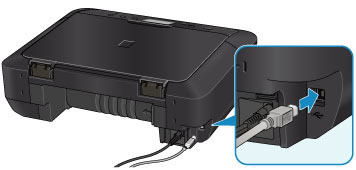
الفحص رقم 3 إذا كان الجهاز متصلاً مؤقتًا بجهاز الكمبيوتر عبر كبل USB، تأكد من توصيل كبل USB بطريقة صحيحة.
إذا قمت بإعداد اتصال الشبكة المحلية اللاسلكية أو تغيير إعدادات الشبكة المحلية اللاسلكية باستخدام IJ Network Tool من خلال اتصال USB، فقم بتوصيل الجهاز بجهاز الكمبيوتر باستخدام كبل USB كما هو موضح أدناه. يوجد منفذ USB في الجزء الخلفي من الجهاز.
-
الفحص رقم 4 تأكد من اكتمال إعداد الجهاز.
وإذا لم يكتمل، فقم بإجراء الإعداد.
-
بالنسبة لنظام التشغيل Windows:
استخدام القرص المضغوط الخاص بالإعداد أو اتبع الإرشادات المتوفرة على موقع شركة Canon على الويب.
-
بالنسبة لنظام التشغيل Mac OS:
اتبع الإرشادات المتوفرة على موقع شركة Canon على الويب.
-
-
الفحص رقم 5 إذا كنت تستخدم IJ Network Tool، فابحث عن الجهاز مرة أخرى.
-
بالنسبة لنظام التشغيل Windows:
-
بالنسبة لنظام التشغيل Mac OS:
-
-
الفحص رقم 6 عند البحث عن الجهاز عبر إحدى الشبكات، تأكد من ارتباط الجهاز بأحد المنافذ. (نظام التشغيل Windows)
عند عرض لا يوجد برنامج تشغيل (No Driver) ضمن الاسم (Name) في الأداة IJ Network Tool، يكون الجهاز غير مرتبط بمنفذ. حدد المنفذ المرتبط (Associate Port) على قائمة الإعدادات (Settings)، ثم قم بربط المنفذ بالجهاز.
-
الفحص رقم 7 تأكد من تطابق إعدادات الشبكة للموجه اللاسلكي والجهاز.
راجع دليل الإرشادات المرفق مع الموجه اللاسلكي أو اتصل بالشركة المُصنِّعة للتحقق من إعدادات الموجه اللاسلكي، ثم قم بتعديل إعدادات الجهاز بحيث تتطابق معها.
-
الفحص رقم 8 تحقق من عدم وجود عوائق.
وبشكل عام يكون الاتصال اللاسلكي بين الغرف والطوابق المختلفة ضعيفًا. قم بتحريك الجهاز والموجه اللاسلكي حسبما يلزم.
للتحقق من حالة اللاسلكي،
-
بالنسبة لنظام التشغيل Windows:
-
بالنسبة لنظام التشغيل Mac OS:
-
-
الفحص رقم 9 تأكد من عدم وضع الجهاز بعيدًا عن الموجه اللاسلكي.
يمكن وضع الجهاز داخل نطاق 50 مترًا (164 قدمًا) من الموجه اللاسلكي. وتأكد من قرب الجهاز بشكلٍ كافٍ من الموجه اللاسلكي ليتم استخدامه.
للتحقق من حالة اللاسلكي،
-
بالنسبة لنظام التشغيل Windows:
-
بالنسبة لنظام التشغيل Mac OS:
-
-
الفحص رقم 10 تأكد من عدم وجود مصدر تداخل موجات لاسلكية بالقرب منك.
إذا كان هناك جهاز قريب مثل فرن ميكروويف يبعث موجات لاسلكية بسعة النطاق الترددي ذاتها التي يستخدمها الموجه اللاسلكي، فقد يؤدي ذلك إلى حدوث تداخل. لذا، ضع الموجه اللاسلكي بعيدًا عن مصادر التداخل قدر الإمكان.
للتحقق من حالة اللاسلكي،
-
بالنسبة لنظام التشغيل Windows:
-
بالنسبة لنظام التشغيل Mac OS:
-
-
الفحص رقم 11 تأكد من صحة إعدادات الشبكة الخاصة بجهاز الكمبيوتر.
تأكد من إمكانية اتصال جهاز الكمبيوتر بالموجه اللاسلكي عبر الشبكة المحلية اللاسلكية.
-
الفحص رقم 12 تأكد من تحديد تمكين دعم ثنائي الاتجاه (Enable bidirectional support) في ورقة المنافذ (Ports) الخاصة بمربع حوار الخصائص في برنامج تشغيل الطابعة. (نظام التشغيل Windows)
-
الفحص رقم 13 تأكد من إيقاف تشغيل جدار الحماية الخاص ببرامج الحماية.
وإذا تم تشغيل جدار الحماية الخاص ببرامج الحماية، فقد تظهر رسالة تحذرك من محاولة وصول برامج Canon إلى الشبكة. وفي حالة ظهور رسالة التحذير هذه، قم بتعيين برامج الحماية على تمكين الوصول دائمًا.
إذا كنت تستخدم أية برامج تقوم بالتبديل بين بيئات الشبكة، فقم بالتحقق من الإعدادات الخاصة بها. حيث تستخدم بعض البرامج جدار حماية بشكل افتراضي.
-
الفحص رقم 14 في حالة استخدام موجه، قم بتوصيل الجهاز وجهاز الكمبيوتر بجانب الشبكة المحلية (قسم الشبكة ذاته).
-
الفحص رقم 15 في حالة توصيل الجهاز بإحدى محطات AirPort الأساسية عبر الشبكة المحلية، استخدم أحرف أبجدية رقمية لاسم الشبكة (SSID). (Mac OS)

إذا لم يتم حل المشكلة، فقم بإعادة الإعداد.
-
بالنسبة لنظام التشغيل Windows:
استخدام القرص المضغوط الخاص بالإعداد أو اتبع الإرشادات المتوفرة على موقع شركة Canon على الويب.
-
بالنسبة لنظام التشغيل Mac OS:
اتبع الإرشادات المتوفرة على موقع شركة Canon على الويب.
